Performa laptop yang melambat sering memicu kekesalan mendalam saat Anda mengejar tenggat waktu pekerjaan penting. Masalah ini biasanya muncul akibat penumpukan berkas sementara, sisa instalasi aplikasi lama, atau pengaturan sistem yang tidak optimal. Saat menghadapi situasi tersebut, Anda bisa menerapkan cara reset laptop sebagai solusi ampuh untuk mengembalikan kecepatan operasional perangkat. Banyak pengguna merasa ragu dan takut mengambil tindakan karena khawatir kehilangan dokumen penting di penyimpanan komputer. Padahal, Anda dapat menjalankan cara reset laptop secara benar untuk menghilangkan kecemasan tersebut sekaligus mengembalikan performa mesin kesayangan tanpa mengorbankan data berharga.
Memahami Opsi Pemulihan Sistem Windows
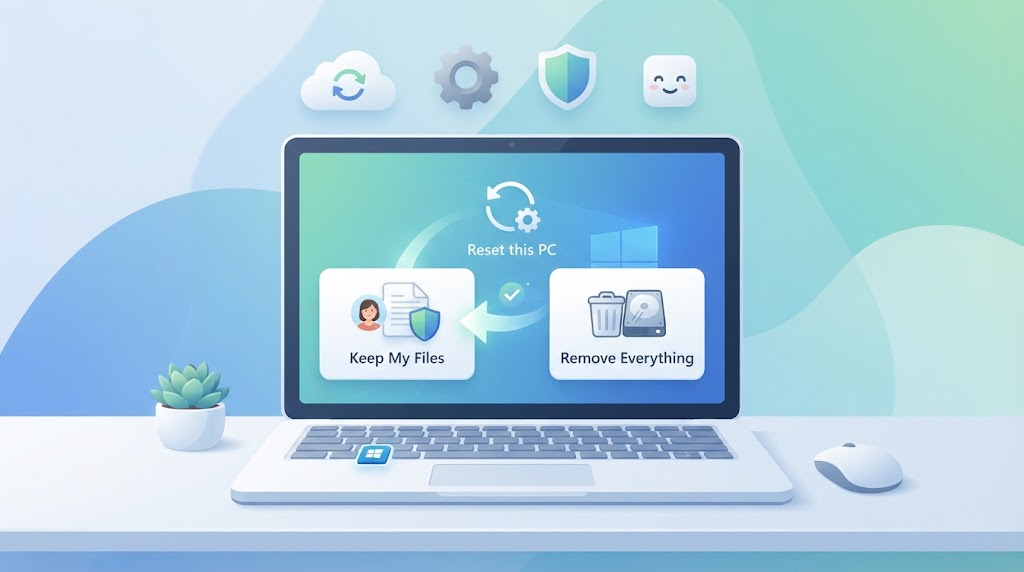 Sistem operasi modern menyediakan berbagai fitur bawaan yang memudahkan pengguna mengembalikan pengaturan pabrik tanpa perlu pergi ke tempat servis. Pengembang merancang menu pemulihan ini secara fleksibel agar pemilik perangkat bisa memilih tingkat pembersihan sesuai kebutuhan mendesak mereka. Pemahaman yang mendalam mengenai setiap opsi pemulihan akan membantu Anda menghindari kesalahan langkah yang berisiko merugikan data pribadi.
Mengenal Keep My Files
Fitur ini mengamankan seluruh dokumen pribadi, foto, serta video Anda di dalam folder lokal sementara sistem operasi membersihkan berkas lainnya. Sistem akan mencopot aplikasi pihak ketiga yang Anda pasang sebelumnya untuk memastikan tidak ada berkas rusak yang tertinggal. Opsi ini sangat cocok bagi Anda yang hanya ingin menyegarkan kinerja perangkat tanpa perlu repot memindahkan dokumen penting ke media penyimpanan eksternal terlebih dahulu.
Mengenal Remove Everything
Opsi kedua menghapus seluruh isi penyimpanan secara menyeluruh tanpa menyisakan satu berkas lama di dalam perangkat keras Anda. Pilihan ini mengembalikan kondisi sistem seperti saat Anda pertama kali menyalakan laptop dari kardus penjualan. Anda dapat menggunakan pilihan ini saat berencana menjual komputer tersebut kepada orang lain atau ketika sistem terkena serangan perangkat perusak yang parah.
Panduan Langkah demi Langkah Memulai Pemulihan Sistem
Anda bisa menjalankan langkah cara reset laptop pada perangkat berbasis Windows 10 maupun Windows 11 dengan sangat mudah dan mandiri di rumah. Anda tidak membutuhkan keahlian teknis tingkat tinggi atau peralatan khusus untuk menyelesaikan prosedur ini sampai tuntas. Anda hanya perlu mengikuti beberapa tahapan sistematis agar komputer tidak mengalami galat atau mati mendadak di tengah jalan.
Masuk ke Menu Pengaturan Utama
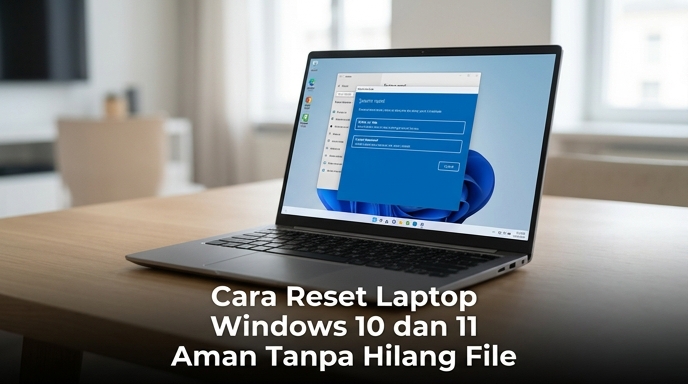
Buka menu pengaturan utama komputer dengan menekan kombinasi tombol Windows dan huruf I pada papan tik Anda secara bersamaan. Setelah jendela pengaturan muncul, pilih menu pembaruan dan keamanan untuk menemukan navigasi pemulihan sistem. Lanjutkan pencarian pada bagian pemulihan sistem operasi sampai Anda melihat opsi pemulihan perangkat yang tersedia di layar monitor.
Memilih Jenis Pembersihan Data
Tekan tombol mulai pada opsi pemulihan sistem, lalu tentukan pilihan apakah Anda ingin mempertahankan dokumen pribadi atau menghapus semuanya secara total. Sistem akan menampilkan pratinjau mengenai daftar aplikasi yang akan hilang selama proses pembersihan. Pastikan Anda menghubungkan catu daya listrik secara stabil ke stopkontak agar komputer tidak kehabisan daya selama proses berlangsung.
Penanganan Masalah dan Error yang Sering Muncul
Proses pemulihan terkadang mengalami hambatan karena beberapa kendala teknis tak terduga yang muncul di tengah jalan. Kendala ini biasanya berkaitan dengan kapasitas ruang penyimpanan yang terlalu penuh atau gangguan dari perangkat lunak pengaman. Memahami cara mengatasi hambatan tersebut akan menyelamatkan Anda dari kepanikan yang tidak perlu saat komputer menolak melakukan pembersihan.
Mengatasi Masalah Gagal Reset
Jika sistem menolak melanjutkan prosedur karena kekurangan ruang penyimpanan sementara, bersihkan dulu beberapa berkas sampah melalui fitur pembersih bawaan. Anda bisa menghapus berkas sementara yang menumpuk di drive C agar sistem mendapat cukup ruang untuk menginstal ulang berkas inti. Matikan juga sementara program antivirus pihak ketiga agar tidak memblokir berkas sistem yang sedang Anda pulihkan.
Menghadapi Komputer yang Lupa Password
Sebagai informasi, jika Anda lupa kata sandi akun administrator, buka menu pemulihan melalui tombol daya eksternal sebelum sistem masuk ke halaman utama. Anda cukup menahan tombol Shift sambil memilih perintah muat ulang pada layar masuk untuk mengaktifkan antarmuka pemulihan darurat. Langkah ini memungkinkan Anda memformat ulang perangkat secara aman tanpa perlu menerobos kunci kata sandi akun utama.
Tips Merawat Perangkat Setelah Pemulihan Selesai
Komputer yang baru saja selesai pulih membutuhkan perhatian khusus agar kinerjanya tetap gesit dalam menunjang aktivitas produktif harian Anda. Pengaturan awal yang tepat pasca pemulihan akan menentukan stabilitas dan kecepatan sistem dalam jangka panjang. Menjaga kebersihan digital mencegah perangkat kembali lambat dalam waktu dekat.
Memasang Pembaruan Perangkat Lunak
Jalankan pembaruan sistem secara berkala untuk menutup celah keamanan serta meningkatkan stabilitas kerja perangkat keras Anda secara keseluruhan. Pembaruan ini juga mengunduh penggerak perangkat keras terbaru yang cocok dengan versi sistem operasi Anda. Sebagai rekomendasi, pasang hanya aplikasi esensial yang benar-benar Anda butuhkan untuk menghindari penumpukan beban memori yang tidak perlu.
Merangkum Langkah Perawatan Sistem Komputer
Memahami cara reset laptop secara mandiri menjadi solusi cerdas untuk mengatasi berbagai masalah performa tanpa harus mengeluarkan biaya ke tempat servis. Tindakan mandiri ini menghemat waktu Anda sekaligus memberikan pemahaman yang lebih baik mengenai perawatan sistem operasi. Memahami perbedaan opsi pemulihan serta mengikuti prosedur yang tepat menjamin keamanan data pribadi Anda sepanjang proses berlangsung. Segera praktikkan panduan pemulihan ini apabila perangkat Anda mulai menunjukkan gejala penurunan kinerja yang mengganggu produktivitas harian.
Tanya Jawab Seputar Pemulihan Perangkat
Apakah proses pemulihan sistem ini akan menghapus semua foto di folder saya?
Jika Anda memilih opsi untuk mempertahankan file pribadi, sistem akan menjamin keamanan seluruh foto dan dokumen Anda di dalam folder utama tanpa menghapusnya. Namun, Anda tetap perlu memasang kembali aplikasi pihak ketiga setelah proses pemulihan selesai sepenuhnya.
Berapa lama waktu yang dibutuhkan untuk menyelesaikan proses pemulihan ini?
Proses ini biasanya memakan waktu antara tiga puluh menit hingga dua jam, tergantung pada kecepatan perangkat keras serta jenis penyimpanan yang komputer Anda gunakan. Penggunaan media penyimpanan SSD tentu akan mempercepat durasi pemulihan jika kita bandingkan dengan harddisk konvensional.
Apakah saya memerlukan koneksi internet selama proses berlangsung?
Anda tidak wajib menggunakan koneksi internet jika sistem memakai berkas pemulihan lokal, namun koneksi internet sangat berguna agar komputer dapat memasang pembaruan komponen secara sempurna. Sambungan internet yang stabil membantu mengunduh berkas sistem terbaru langsung dari server resmi pengembang.
Apa yang harus dilakukan jika komputer mati mendadak saat proses berjalan?
Segera hubungkan pengisi daya listrik dan nyalakan ulang perangkat; biasanya sistem akan melanjutkan proses pemulihan secara otomatis dari titik terakhir. Jika terjadi galat pemuatan, Anda dapat masuk kembali ke menu pemulihan darurat untuk mengulang proses dari awal.
Apakah semua merek laptop seperti ASUS dan Lenovo memiliki menu yang sama?
Seluruh merek komputer yang menggunakan sistem operasi Windows memiliki antarmuka menu pemulihan yang hampir serupa pada bagian pengaturan utama perangkat. Beberapa produsen juga menambahkan tombol pintas khusus pada papan tik untuk memudahkan akses ke menu pemulihan pabrikan.