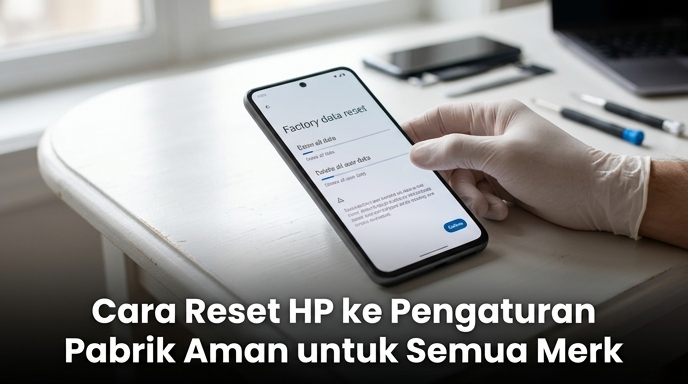
Kinerja ponsel pintar yang melambat, aplikasi sering mengalami gangguan (crash), atau sistem operasi yang mulai terasa tidak stabil kerap kali menjengkelkan pemiliknya saat sedang sibuk beraktivitas harian. Menghadapi masalah performa tersebut membutuhkan tindakan pembersihan total agar sistem operasi kembali bersih dan segar seperti saat pertama kali dibeli dari toko resmi. Menerapkan cara reset HP untuk mengembalikan sistem ke setelan asal pabrik terbukti sangat efektif dalam mengatasi masalah memori penyimpanan internal yang penuh membandel akibat tumpukan berkas sampah dan cache aplikasi. Selain itu, langkah ini mampu membasmi keberadaan malware atau virus tersembunyi yang sering kali membuat konsumsi baterai menjadi sangat boros serta memicu suhu perangkat cepat panas secara tidak wajar.
Langkah Penting Amankan Data Sebelum Eksekusi
 Melakukan tindakan pembersihan sistem atau factory reset berarti menghapus seluruh file personal yang tersimpan di dalam memori internal ponsel Anda tanpa terkecuali. Oleh sebab itu, langkah pencegahan berupa proses pencadangan (backup) wajib dilakukan dengan teliti agar foto kenangan, dokumen penting, riwayat obrolan aplikasi pesan, serta daftar kontak tidak ikut lenyap secara permanen. Pengguna sangat disarankan untuk mencadangkan seluruh data pribadi ke layanan penyimpanan awan (cloud storage) seperti Google Drive atau menyalinnya langsung ke media penyimpanan eksternal maupun komputer menggunakan sambungan kabel data USB yang stabil.
Sementara itu, pastikan daya baterai ponsel berada di atas minimal lima puluh persen atau dalam posisi terhubung dengan pengisi daya sebelum memulai proses pembersihan sistem. Kondisi pasokan daya yang mencukupi sangat krusial untuk mencegah ponsel mati mendadak di tengah-tengah proses instalasi ulang sistem operasi, yang berisiko tinggi menyebabkan kerusakan berat pada perangkat lunak utama (soft brick). Jangan lupa pula untuk mencatat atau merilis tautan akun Google serta akun perangkat yang masih aktif guna menghindari masalah penguncian keamanan saat pemulihan selesai.
Panduan Eksekusi Berdasarkan Merek Ponsel Populer
Setiap produsen perangkat seluler biasanya merancang antarmuka sistem operasi (custom UI) yang sedikit berbeda untuk lini produk buatan mereka masing-masing. Perbedaan tata letak menu pengaturan serta penamaan fitur terkadang membingungkan pengguna awam yang ingin segera memulihkan kondisi perangkat secara mandiri. Panduan praktis berikut menguraikan langkah-langkah pembersihan sistem secara terperinci dan spesifik berdasarkan merek ponsel yang paling populer serta banyak digunakan oleh masyarakat Indonesia saat ini.
Pengaturan Ulang Perangkat Samsung
Pemilik perangkat Samsung dengan antarmuka One UI dapat mengakses menu utama Pengaturan (Settings), lalu gulir ke bawah hingga menemukan dan memilih opsi Manajemen Umum (General Management). Selanjutnya, pilih menu Reset lalu ketuk pilihan Reset Data Pabrik (Factory Data Reset) untuk melihat daftar akun dan data yang akan dibersihkan. Pengguna cukup mengonfirmasi tindakan tersebut dengan memasukkan PIN, pola, atau kata sandi keamanan perangkat, lalu menekan tombol Hapus Semua untuk memulai proses instalasi ulang.
Pembersihan Sistem Ponsel Xiaomi
Bagi pengguna perangkat Xiaomi, Redmi, maupun POCO yang menjalankan antarmuka MIUI atau HyperOS, langkah pertama adalah membuka menu Setelan (Settings) lalu masuk ke bagian Tentang Telepon (About Phone). Cari dan pilih opsi Setel Ulang Pabrik (Factory Reset) yang terletak di bagian bawah tampilan layar. Sistem akan menampilkan peringatan keamanan dan meminta konfirmasi penghapusan seluruh data internal secara menyeluruh sebelum secara otomatis mengandalkan perintah reboot untuk pembersihan akhir.
Pemulihan Perangkat Oppo dan Vivo
Ponsel buatan Oppo (ColorOS) serta Vivo (Funtouch OS) menyediakan fitur pemulihan sistem yang terstruktur rapi melalui menu Pengaturan Tambahan (Additional Settings) atau Pengaturan Sistem (System Settings). Setelah masuk ke menu tersebut, pilih opsi Cadangkan dan Reset (Back up and reset), lalu ketuk Reset Ponsel (Reset phone). Pilih opsi Hapus Semua Data (Erase all data), masukkan kunci layar untuk verifikasi, dan tunggu beberapa menit hingga ponsel berhasil menyala kembali dengan kondisi antarmuka yang bersih.
Panduan Setel Ulang pada Smartphone Realme
Perangkat Realme dengan sistem antarmuka Realme UI memiliki langkah yang hampir serupa dengan perangkat Oppo. Akses Pengaturan, pilih Sistem atau Pengaturan Lainnya, kemudian klik opsi Cadangkan & Atur Ulang. Pilih opsi Hapus Data Pabrik dan konfirmasikan pilihan Anda dengan memasukkan sandi keamanan. Tunggu hingga proses booting ulang selesai dilaksanakan oleh sistem.
Solusi Mengatasi Lupa Kata Sandi dan Pola
Situasi darurat sering kali terjadi ketika pengguna lupa kata sandi, PIN, atau pola kunci layar yang mereka pasang sendiri pada perangkat pintar milik mereka. Kondisi terkunci ini membuat pemilik tidak dapat menembus tampilan awal untuk masuk ke menu Pengaturan utama guna melakukan pembersihan sistem melalui prosedur standar.
Dalam kondisi ini, metode pemulihan paksa melalui menu pemulihan sistem (recovery mode) atau sering dipanggil hard reset menjadi satu-satunya jalan keluar yang paling efektif. Langkah awal memerlukan pengoperasian fisik: matikan perangkat seluler Anda secara penuh hingga getaran berhenti. Setelah ponsel benar-benar mati, tekan dan tahan kombinasi tombol daya (power) serta tombol volume atas (atau volume bawah, tergantung spesifikasi merek) secara bersamaan selama beberapa detik hingga logo produsen muncul di layar.
Setelah tampilan menu recovery mode berbasis teks muncul, gunakan tombol volume naik atau turun untuk mengarahkan navigasi dan tombol daya sebagai tombol penentu pilihan (OK). Arahkan sorot menu ke opsi Hapus Data/Reset Pabrik (Wipe Data / Factory Reset), lalu konfirmasi tindakan tersebut dengan memilih opsi Ya (Yes). Tunggu beberapa saat hingga prosedur format selesai, kemudian pilih opsi Reboot System Now untuk menyalakan kembali ponsel dalam kondisi setelan dasar awal pabrik.
Langkah Penting Setelah Pembersihan Sistem Selesai
Setelah proses pembersihan sistem berhasil dijalankan dan ponsel Anda menyala kembali, terdapat beberapa langkah awal yang sangat penting untuk diterapkan. Pertama, lakukan proses konfigurasi dasar seperti memilih bahasa, menghubungkan perangkat ke jaringan Wi-Fi yang stabil, serta masuk (login) kembali menggunakan akun Google utama Anda. Penggunaan akun Google yang sama sangat penting untuk memulihkan kontak, catatan, serta aplikasi yang sebelumnya telah terhubung.
Selanjutnya, mulailah mengunduh kembali aplikasi-aplikasi utama yang memang dibutuhkan melalui Google Play Store. Hindari menginstal terlalu banyak aplikasi sekaligus dalam waktu singkat atau mengunduh berkas dari sumber yang tidak resmi (APK terlarang) guna menjaga kondisi sistem tetap bersih, aman, dan berkinerja optimal dalam jangka panjang.
Memulai Kembali dengan Perangkat yang Segar
Menjaga performa perangkat seluler agar tetap optimal dan responsif memerlukan pemeliharaan rutin serta pemahaman teknis dasar yang memadai bagi setiap pemiliknya. Tindakan pembersihan sistem secara berkala terbukti ampuh mengatasi berbagai gangguan operasional, seperti masalah sistem yang melambat, memori internal cepat penuh, hingga serangan virus yang mengganggu kenyamanan komunikasi harian.
Jika Anda sedang mengalami kendala penurunan performa yang cukup berat atau gangguan perangkat lunak yang sulit diatasi, mulailah melakukan pencadangan data-data penting Anda sekarang juga. Terapkan langkah-langkah pembersihan yang aman sesuai dengan panduan di atas untuk mengembalikan performa terbaik smartphone kesayangan Anda.
Pertanyaan Umum Seputar Pemulihan Perangkat
Apakah kartu memori eksternal akan ikut terhapus saat pembersihan?
Kartu memori eksternal (MicroSD) umumnya tidak akan ikut terhapus secara otomatis saat proses pemulihan sistem berjalan. Namun, sebagai langkah pencegahan paling aman untuk menghindari kesalahan format jaringan memori, Anda sangat disarankan untuk melepas kartu MicroSD dari slot tempatnya berada sebelum memulai eksekusi reset.
Mengapa akun Google terkadang meminta verifikasi setelah reset?
Sistem keamanan sistem operasi Android modern telah menerapkan fitur Factory Reset Protection (FRP) untuk mencegah akses ilegal atau penyalahgunaan data jika ponsel hilang atau dicuri orang lain. Pengguna wajib memasukkan kembali kredensial email dan kata sandi akun Google yang sebelumnya terikat pada perangkat tersebut untuk verifikasi.
Berapa lama durasi normal proses pengembalian setelan pabrik?
Proses pembersihan dan pemulihan sistem umumnya memakan waktu sekitar lima hingga lima belas menit saja. Durasi tersebut sangat bergantung pada spesifikasi kapasitas penyimpanan internal perangkat, performa prosesor, serta seberapa banyak jumlah berkas yang sedang dihapus oleh sistem.
Apakah semua jenis virus bisa hilang setelah melakukan reset?
Ya, sebagian besar virus, spyware, dan malware aplikasi pihak ketiga akan musnah total karena seluruh ruang penyimpanan internal dibersihkan secara menyeluruh. Namun, pastikan Anda tidak kembali mengunduh aplikasi berbahaya dari luar toko aplikasi resmi setelah proses reset selesai.
Apa yang harus dilakukan jika ponsel tetap lemot setelah reset?
Jika penurunan performa tetap berlanjut meskipun sistem sudah dibersihkan total, kendala tersebut biasanya mengindikasikan adanya kerusakan atau penurunan kualitas pada komponen perangkat keras (hardware), seperti kesehatan memori eMMC/UFS yang menurun atau kondisi baterai yang sudah terdegradasi.